
 PT
PT EN
EN ES
ES FR
FR DE
DE IT
IT HI
HI AR
AR ZH
ZH UZ
UZ TR
TR RU
RU ID
ID VI
VISprechen Sie Ihre Bildgebungsbefunde aus.
Wählen Sie die Vorlage für die ärztliche Untersuchung aus. Diktieren Sie die Anatomie, Maße und relevanten Veränderungen in Ihren eigenen Worten.
Konzentrieren Sie sich auf die Untersuchung. Diktieren Sie Ihre Befunde – Sono Ai Report hilft, daraus einen strukturierten Befundentwurf für Ihre ärztliche Prüfung zu erstellen.
Die gleiche Demo wie bei der Hauptlandung: Gesamtabdomen-Voreinstellung, Original-KI-Vorlagenkarten und beide Aufnahmemodi. Die Demooberfläche folgt der Seitensprache; das Beispieldiktat ist auf Portugiesisch.
Sprachtest in eigenem Fenster öffnen ↗Von einer einfachen medizinischen Untersuchung bis hin zu einem radiologischen Bericht, der sorgfältige Messungen und strukturierte Klassifizierungen erfordert. Halten Sie den Workflow zusammen.
Wählen Sie die Vorlage für die ärztliche Untersuchung aus. Diktieren Sie die Anatomie, Maße und relevanten Veränderungen in Ihren eigenen Worten.
Transkription und Befunderstellung sind getrennte Schritte. Die Plattform ordnet Ihr Diktat nach der gewählten Untersuchungsvorlage.
Überprüfen Sie die bildgebenden Befunde, Messungen und Schlussfolgerungen. Bearbeiten Sie die erforderlichen Informationen, bevor Sie Ihren Radiologiebericht unterzeichnen und übermitteln.
Beenden Sie Ihr Diktat und erstellen Sie mithilfe der ausgewählten medizinischen Untersuchungsvorlage einen Entwurf für Ihre Überprüfung.
Überprüfen und korrigieren Sie die Sprachtranskription und fordern Sie dann die Erstellung eines Radiologieberichts an, wenn Sie dazu bereit sind.
Diktat in Echtzeit, SpeechMike-Kompatibilität, Sprachbefüllung des modularen Befunds, die komplette Plattform auf dem Smartphone und ein Vorlagen-Studio, mit dem jede Vorlage so klingt, wie Sie schreiben.
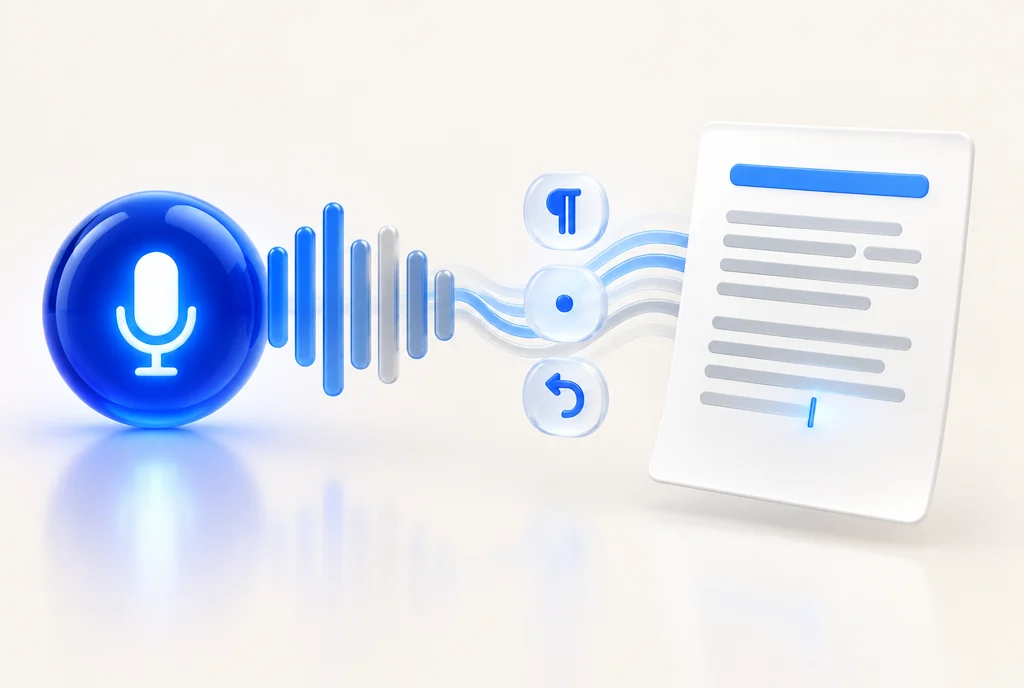
Die Wörter landen sofort im Befund: grau, solange sie vorläufig sind, fest, sobald sie bestätigt sind.
Tastenkürzel
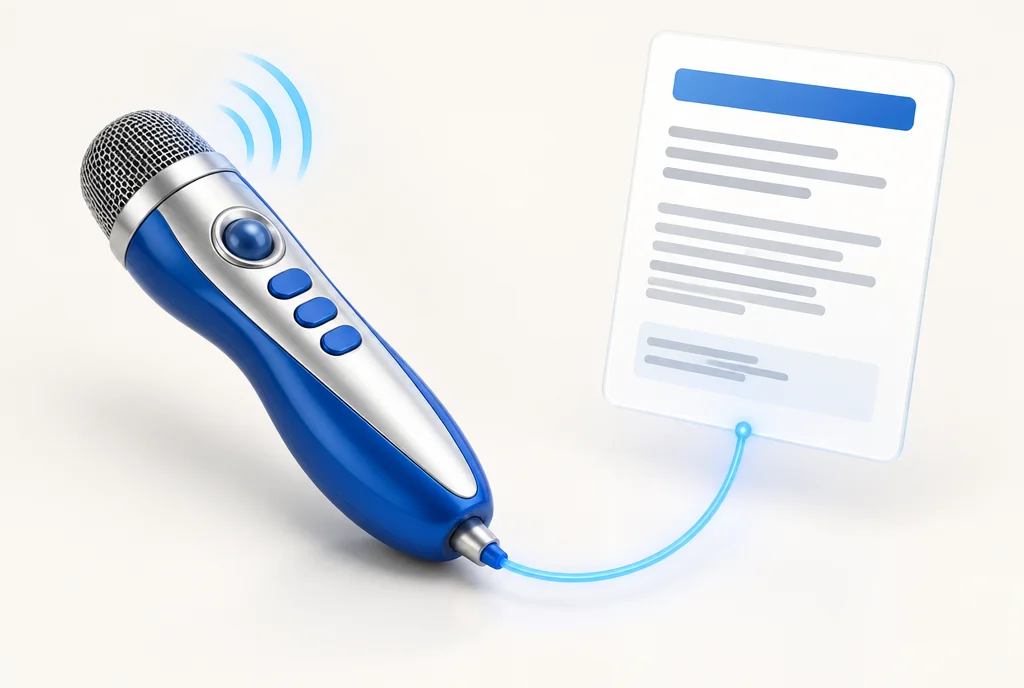
Diktieren Sie mit dem SpeechMike, das Sie bereits täglich nutzen.

Diktieren Sie Messwerte und Befunde ganz natürlich. Die KI markiert die richtigen Module und Felder.
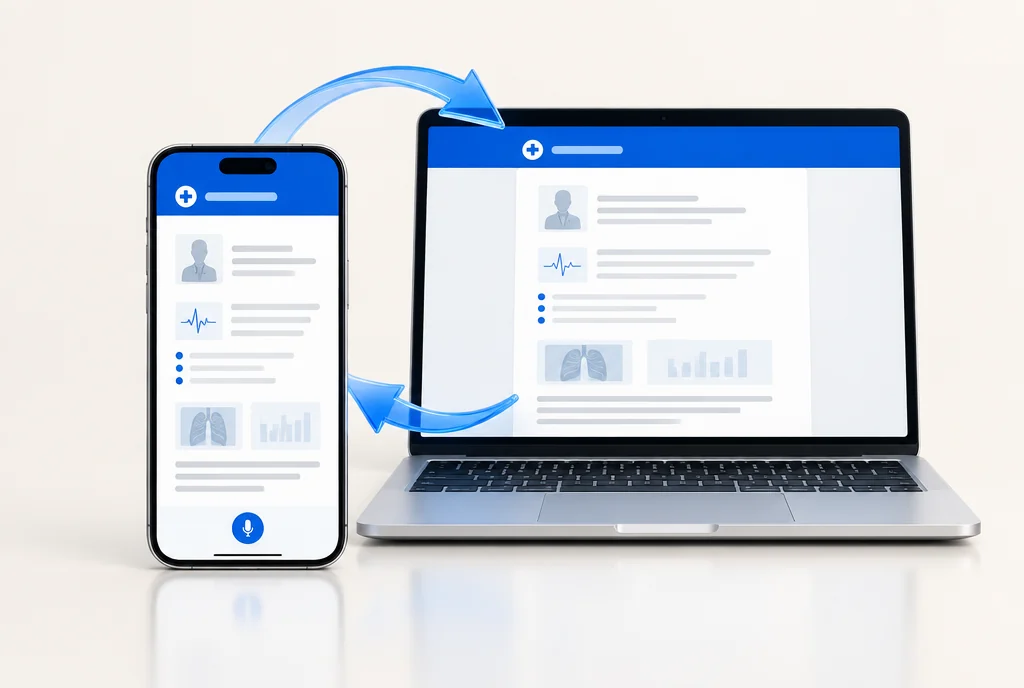
Alle Funktionen, angepasst an den Smartphone-Bildschirm. Erledigen Sie alles dort und sehen Sie das Ergebnis gespiegelt auf dem Computer.

Erstellen und bearbeiten Sie eigene Vorlagen und bringen Sie der Plattform Ihren Befundstil bei.
Sie diktieren oder tippen die Befunde. Die Plattform strukturiert sie, standardisiert die Messwerte und wendet Ihre Vorlagen, Textbausteine und Regeln an.
Gesamtes Abdomen. Leber mit leicht erhöhter Echogenität, Steatose Grad eins. Einfache Zyste im Segment sieben, 1,8 cm. Gallenblase mit einem einzelnen mobilen Konkrement, 1,2 cm, mit dorsalem Schallschatten. Rechte Niere mit einer einfachen kortikalen Zyste, 2,1. Alles Übrige im Normbereich.
Leber: normale Größe und Kontur. Homogenes Parenchym mit leicht erhöhter Echogenität — hepatische Steatose Grad I. Hervorzuheben:
Einfache echofreie Zyste im Segment VII, 1,8 cm.
Gallenwege: intra- und extrahepatische Gänge normal weit.
Gallenblase: zarte Wand, mit einem mobilen Konkrement mit dorsalem Schallschatten, 1,2 cm.
Pankreas: normale Form und Echostruktur, keine Herdläsion.
Milz: normale Größe, homogene Echostruktur.
Rechte Niere: normale Größe, erhaltene Mark-Rinden-Differenzierung. Hervorzuheben:
Einfache kortikale Zyste, 2,1 cm.
Linke Niere: normal, ohne Konkremente, Zysten oder Harnstauung.
Harnblase: ausreichend gefüllt, zarte Wand, keine Läsionen.
Zeichnen Sie Untersuchungen nacheinander mit einem Ansteckmikrofon und einer eingerichteten Präsentationsfernbedienung auf. Prüfen Sie anschließend am Computer die Transkripte und erstellen Sie die Befunde.
Ein Computer mit Internetzugang, kompatibler Audioausrüstung und korrekt konfiguriertem Aufnahmefenster. Nichts zu installieren: Alles läuft im Browser.
Sehen Sie sich die komplette Methode an: Einrichtung, Diktat, Überprüfung der Sprachtranskription und abschließender radiologischer Bericht.
Sehen Sie sich das Video an · 4:50 ↓Scrollen Sie durch die 15 Original-Storyboard-Szenen. Wählen Sie ein Bild aus, um es zu vergrößern. Springe zu den Vorlagen ↓
Befestigen Sie das Ansteckmikrofon dicht am Mund und stecken Sie den Empfänger in den USB-Anschluss des Computers. Drücken Sie vor dem ersten Patienten einmal die Taste ˅ des Presenters: Die Kontrollleuchte AUFNAHME leuchtet auf, und die Pegelbalken bewegen sich, wenn Sie sprechen. Drücken Sie ˅ erneut zum Stoppen und löschen Sie diese Testkarte aus der Warteschlange; sie wird nie von selbst zu einem Befund.
Öffnen Sie im Laudário das Modul Aufnahmen in Serie: Das Fenster wechselt von selbst in den Vollbildmodus; falls nicht, drücken Sie F11. Bleiben Sie die ganze Schicht darin: Ein Seitenwechsel, das Schließen des Tabs oder der Ruhezustand des Computers schließt das Mikrofon, und die laufende Aufnahme geht verloren.
Tragen Sie den Presenter in der Brusttasche des Kittels, wo Ihre Hand ihn findet, ohne hinzusehen. Die Tasten sind bereits vorbelegt: ˅ startet und stoppt die Aufnahme; VOL + beginnt eine weitere Untersuchung desselben Patienten. Um eine Taste zu ändern, nutzen Sie den Presenter-Chip oben im Fenster und drücken Sie die gewünschte Taste.
Drücken Sie ˅ und sagen Sie zuallererst Name, Alter und Untersuchung des Patienten: „Maria Silva, 42 Jahre, Abdomen komplett“. So wird die Karte bereits ausgefüllt angelegt. Wird der Name nicht gesagt, bleibt die Karte „Noch ohne Namen“, und Sie tragen ihn bei der Durchsicht ein; ist die Untersuchung mehrdeutig, wählen Sie sie auf der Karte mit „Untersuchung wählen“. Es wird nichts dazuerfunden.
Wenn Sie sich beim Patientennamen oder der Untersuchungsart versprechen, brechen Sie das Diktat mit dem Satz „cancelar gravação“ ab (der Befehl wird auf Portugiesisch erkannt) und drücken Sie ˅ zum Stoppen. Die Karte erscheint rot in der Warteschlange, wird nie zum Befund und hält den Stapel nicht auf; denselben Patienten beginnen Sie mit einem Klick auf den Presenter neu. Fehlalarm? Nutzen Sie „Kein Abbruch — Untersuchung wiederherstellen“ auf der Karte.
Stellen Sie sich vor, erklären Sie, was Sie tun werden, und lassen Sie das Gespräch natürlich verlaufen: Das Mikrofon bleibt offen und muss nicht pausiert werden. Sprechen Sie mit dem Patienten in Ihrem gewohnten Ton und reservieren Sie das Diktat für die Befunde; bei der Durchsicht vergewissern Sie sich, dass das Gespräch nicht in den Befund gelangt ist.
Lagern Sie den Patienten, tragen Sie das Gel auf und stellen Sie das Gerät ein, während die Aufnahme läuft. Schweigen kostet nichts und unterbricht die Aufnahme nicht; drücken Sie ˅ nicht zum „Pausieren“, denn Stoppen schließt die Karte, und der nächste Tastendruck öffnet eine neue.
Diktieren Sie in der Reihenfolge, in der Sie untersuchen: Struktur, Befund, Maß und Einheit, in Worten ausgesprochen, „Gallenblase mit einem Konkrement von acht Millimetern“. Nennen Sie immer die Seite, rechts oder links, und bei jedem Maß die Einheit; der Befund enthält nur, was Sie gesagt haben.
Leiten Sie den Patienten während der Untersuchung weiter an: „einatmen, Luft anhalten, jetzt entspannen“. Sprechen Sie Anweisungen in einem Ton und Befunde in einem anderen, damit sich bei der Durchsicht leicht bestätigen lässt, dass das Gespräch von den klinischen Befunden getrennt wurde.
Haben Sie etwas Falsches gesagt, sagen Sie „Korrektur“ und wiederholen Sie den ganzen Satz richtig: „Korrektur, das richtige Maß ist zwölf Millimeter“. Wiederholen Sie nicht nur die Zahl. Prüfen Sie bei der Durchsicht, dass die Transkription den korrigierten Wert übernommen hat.
Beenden Sie die Untersuchung, vereinbaren Sie mit dem Patienten, wie und wann der Befund übergeben wird, und verabschieden Sie sich bei noch offenem Mikrofon; nichts davon gelangt in den Befund. Erst der nächste Schritt, ˅, schließt diese Aufnahme.
Drücken Sie noch einmal ˅: Die Kontrollleuchte AUFNAHME erlischt, die Karte erscheint mit dem Patientennamen in der Warteschlange, und die Audioaufnahme geht von selbst in die Transkription. Warten Sie, bis „Aufnahme wird gespeichert…“ verschwindet, bevor Sie den nächsten Patienten aufrufen; während der Transkription zeigt die Karte „Wird transkribiert“.
Nächster Patient: Drücken Sie ˅ und sagen Sie den neuen Namen, das Alter und die Untersuchung. Weitere Untersuchung desselben Patienten: Drücken Sie stattdessen VOL +; die Karte übernimmt nur Name und Alter der vorherigen Karte, und die Untersuchung wählen Sie später. Während einer Aufnahme wird VOL + ignoriert, ein versehentlicher Tastendruck richtet also keinen Schaden an.
Zurück am Computer öffnen Sie jede Karte und lesen die Transkription: Name, Alter, Untersuchung, Befunde, Maße und Seite. Hören Sie im Zweifel die Aufnahme auf der Karte an, korrigieren Sie den Text direkt in der Karte, wählen Sie die Untersuchung, falls die Karte danach noch fragt, und markieren Sie dann „Durchgesehen“. Nur durchgesehene Karten gelangen in den Stapel; die Warteschlange erzeugt nie von selbst einen Befund.
Am Ende der Schicht drücken Sie einmal „N Befunde erzeugen“: Der Stapel wird in Aufnahmereihenfolge erzeugt, und jede Karte wandert in den Reiter Abgeschlossen mit der Schaltfläche „Befund erstellt“. Öffnen Sie jeden Befund, nehmen Sie die abschließende ärztliche Durchsicht vor, bearbeiten Sie, was nötig ist, und schließen Sie ihn erst dann ab und unterschreiben Sie ihn.
Öffnen Sie eine Vorlage und erkunden Sie die echten Plattformsteuerelemente. Diese Demos verwenden beispielhafte Radiologieberichte, wobei das Kopieren und Exportieren eingeschränkt ist.
Markieren Sie Gefäßwege, Durchmesser und Rückfluss im Diagramm. Sehen Sie sich den visuellen Workflow der Plattform in dieser echten Bildschirmaufnahme an.
Referenzwerkzeuge unterstützen die klinische Beurteilung; sie ersetzen es nicht. Überprüfen Sie die Quellen, den Umfang und die Einschränkungen jedes Tools.
Laden Sie hoch, was sich zu behalten lohnt: interessante Fälle, Bilder, Tabellen und Dokumente, die beim Schreiben des Befunds helfen. Jedes Element ist zunächst privat — Sie entscheiden, was bei Ihnen bleibt und was in die Community geht.
Schnelles Nachschlagen und Beispiele, mit der Quelle jeder Tabelle. Referenzen stützen das klinische Urteil; sie ersetzen es nicht.
Ultraschall, CT, MRT, Röntgen und Mammographie nutzen dasselbe Konto und dieselbe Abonnementumgebung.
Erkunden Sie die gleichen realen Methodenmodule wie beim Hauptlandeplatz. Die Mammographie verwendet manuelle Vorlagen. Die anderen Methoden verwenden modulare Vorlagen. Kopieren und Exportieren sind deaktiviert. Demonstrationsschnittstellen sind derzeit auf Portugiesisch verfügbar.
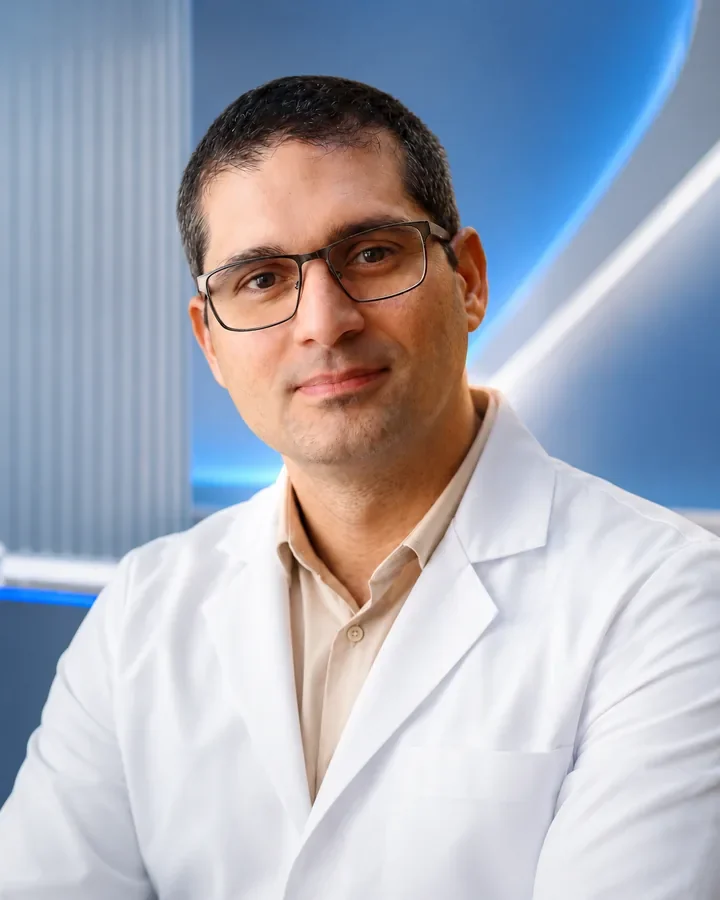
Sono Ai Report wurde von Dr. Pedro Pontes erstellt. UltrasoundReport.ai ist sein internationales Tor: dieselbe Plattform mit Schwerpunkt auf Ultraschall-Radiologie-Berichten.
CRM 14742 · RQE 9622 · Brasilien
Nein. Dies ist die internationale Einführung zu Sono Ai Report. Mit jeder Schaltfläche für den Plattformzugriff gelangen Sie direkt zur offiziellen Anmeldeseite auf sonoaireport.com.
Ja. Sie können manuelle Radiologieberichte, strukturierte modulare Vorlagen oder KI-gestützten Text verwenden. Wählen Sie den Arbeitsablauf, der zur medizinischen Untersuchung passt.
Ja. Die Plattform läuft im Browser, ohne Installation, und ist mit allen Funktionen an das Smartphone angepasst: Was Sie auf dem Smartphone tun, erscheint gespiegelt auf dem Computer, im selben Konto. Für die sequentielle Aufzeichnung werden ein Computer, ein kompatibles Ansteckmikrofon und eine konfigurierte Moderatorfernbedienung verwendet.
Nein. Die KI erstellt einen Entwurf zur ärztlichen Prüfung. Kontrollieren Sie Transkription, Befunde, Messwerte und Beurteilung vor der Unterschrift oder Weitergabe.
Nein. Unbegrenzt sind nur der manuelle und der modulare Modus. KI-Funktionen verbrauchen Kontingent oder Credits Ihres Tarifs. Aktuelle Bedingungen stehen in der Plattform.
Entdecken Sie Sono Ai Report und finden Sie den Radiologie-Berichtsmodus, der zu Ihrer klinischen Routine passt.
Gehe zu Sono Ai ReportOffizielle Anmeldung · Sono Ai Report-Konto · Ärztliche Überprüfung erforderlich
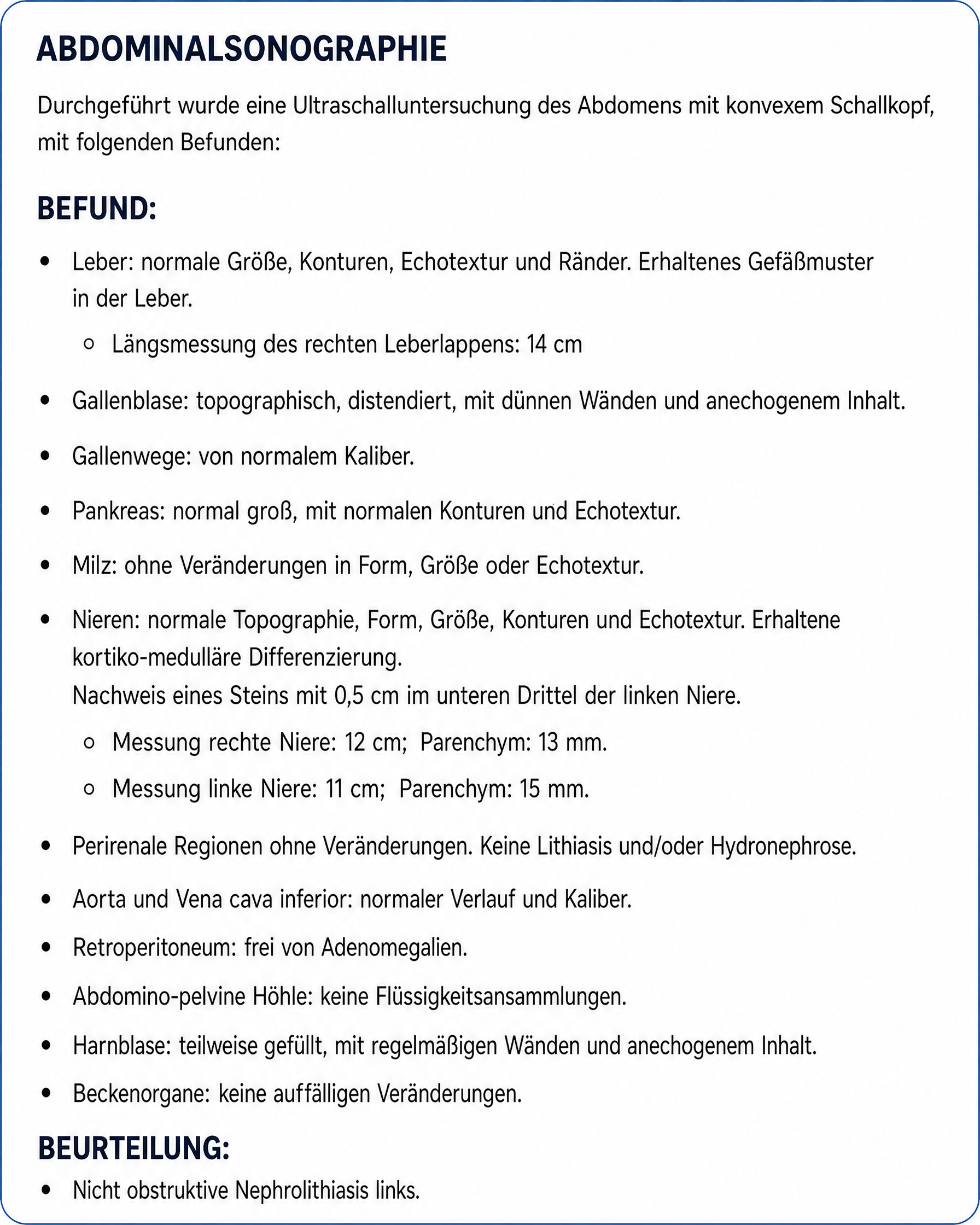
Der Befund ist fertig zur Durchsicht und Signatur — und Sie geben ihn heraus, ganz wie Sie möchten.
Zwei Bereiche im Aufbau. Keiner der beiden ist heute verfügbar. Sobald sie kommen, sind sie in allen Tarifen enthalten, ohne Aufpreis für bestehende Abonnenten.
7 Tage kostenlos mit 20 KI-Kontingenten, ohne Karte. Danach wählen Sie den Tarif für Ihr Volumen — jeder enthält KI. Manueller und modularer Befund sind in jedem Plan unbegrenzt — und verbrauchen kein Kontingent.
Im Tarif Essenziell (5,90 US$/Monat, 100 KI-Kontingente): 100 Befunde per Diktat im KI-Befund, rund 165 Befunde per modularer Sprachbefüllung und unbegrenzt im manuellen und im modularen Befund.
5,90 US$/Monat
Unbegrenzt
Personalisierung
Verbraucht KI-Kontingent
8,90 US$/Monat
Unbegrenzt
Personalisierung
Verbraucht KI-Kontingent
14,90 US$/Monat
Unbegrenzt
Personalisierung
Verbraucht KI-Kontingent
25,90 US$/Monat
Unbegrenzt
Personalisierung
Verbraucht KI-Kontingent
40,90 US$/Monat
Unbegrenzt
Personalisierung
Verbraucht KI-Kontingent
109,90 US$/Monat
Unbegrenzt
Personalisierung
Verbraucht KI-Kontingent
Monatspreise in US-Dollar (USD). Die Kontingente des Tarifs werden jeden Monat erneuert und nicht angesammelt; einzeln gekaufte Kontingentpakete verfallen nicht. KI-Kontingente gelten für Sprachdiktat, modulare Befüllung per Sprache, textgestützten Befund und KI-Spezialisten; manueller und modularer Befund verbrauchen nie Kontingent. Jeder Befund wird vom Arzt geprüft und unterschrieben.